顧客注文画面 (セルフオーダー)
お客様自身のスマートフォンから注文を行う手順です。
1. ログイン
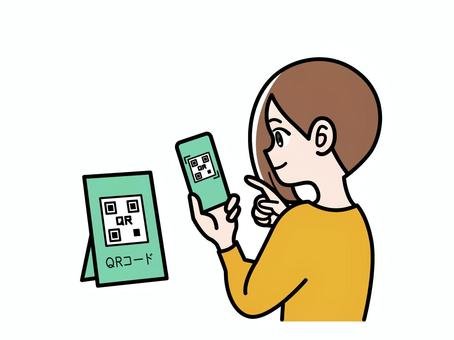
テーブルに設置されたQRコードを読み取ります。QRにはテーブル番号情報が含まれているため、座席指定の必要はありません。
セキュリティのため、店内の掲示板等に記載されている「本日の暗証番号」を入力してください。
暗証番号は毎日変更されます。
暗証番号を使用しない場合は、QRコードをスキャンすると直ぐにメニューになります。
2. 注文の手順
- メニュー一覧から希望の商品を選択します。
- +を押すと注文数が増えます。-で注文数が減ります。「注文」ボタンを押します。
- 「注文」ボタンを押すと、厨房へデータが送信されます。
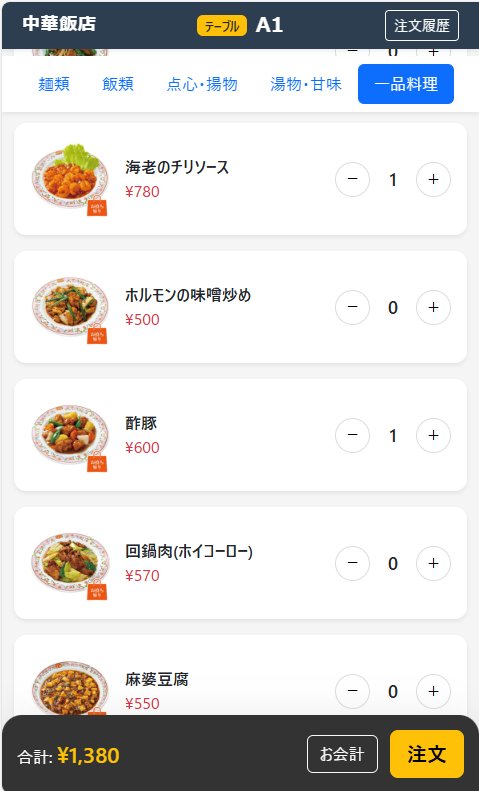
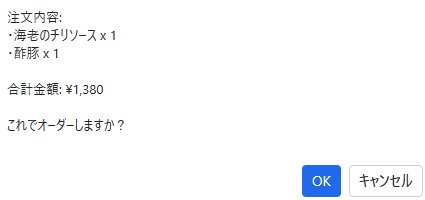
3. 履歴の確認と会計
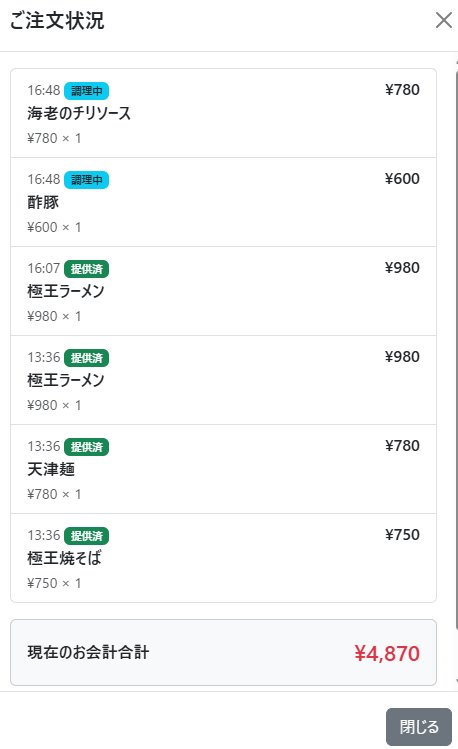
「注文履歴」メニューから、現在までに注文した内容と合計料金をリアルタイムで確認できます。
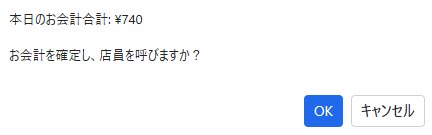
「お会計」メニューから、会計のために店員を呼ぶことができます。
注文したすべての料理が提供済になると「会計」ボタンが有効になります。このボタンを押すと、レジへ会計情報が飛び、以降の追加注文はできなくなります。
店員用注文画面
お客様が自分でオーダーできない場合、店員が接客してオーダを取ります。
1. テーブル選択/人数入力
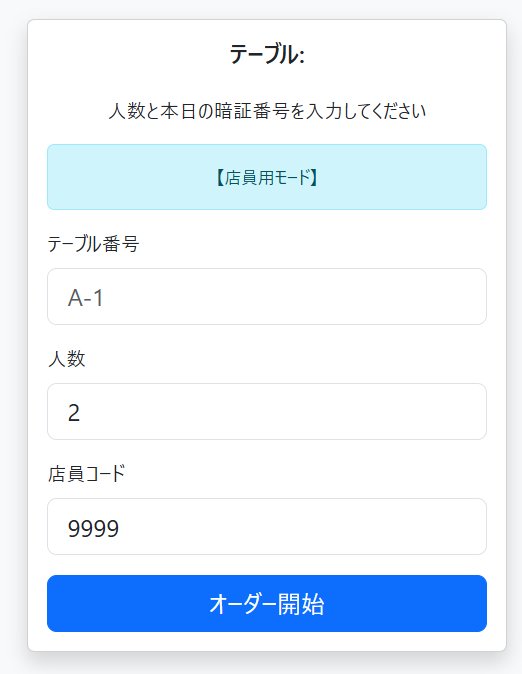
店員用のスマホ/タブレットで、テーブル番号と人数を入力すると、メニューが表示されます。
2. オーダーの取り方
- 顧客が自身でオーダを入力するのと同一画面でメニュー一覧から商品を入力します。
- +を押すと注文数が増えます。-で注文数が減ります。「注文」ボタンを押します。
- 「注文」ボタンを押すと、厨房へデータが送信されます。
厨房システム
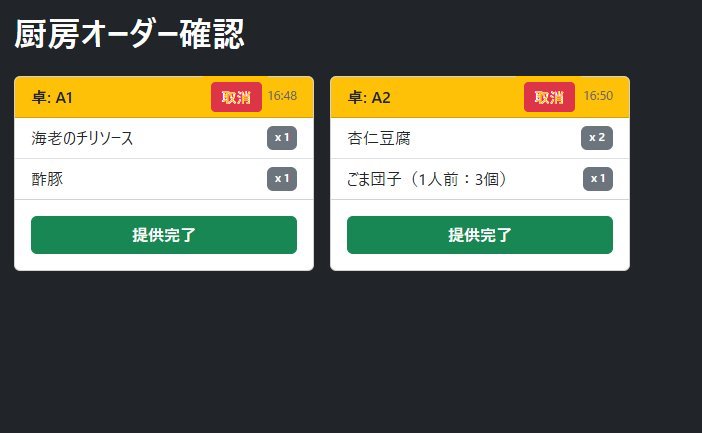
調理指示の確認と、提供ステータスの管理を行います。
メイン画面の構成
オーダーが入ると、画面に「テーブル番号」「メニュー名」「数量」「注文時間」が表示されます。
- 調理開始: 新着オーダーを確認し調理を開始します。
- 提供完了: 料理を配膳したら、画面上の「提供完了」ボタンを押します。
- 取消: お客から注文取消しを受けて、調理開始前で取消できるのであれば、取消を押してオーダーを消すことができます。
- 画面整理: 提供済ボタンを押された項目は、一覧から自動的に消去されます。
会計通知
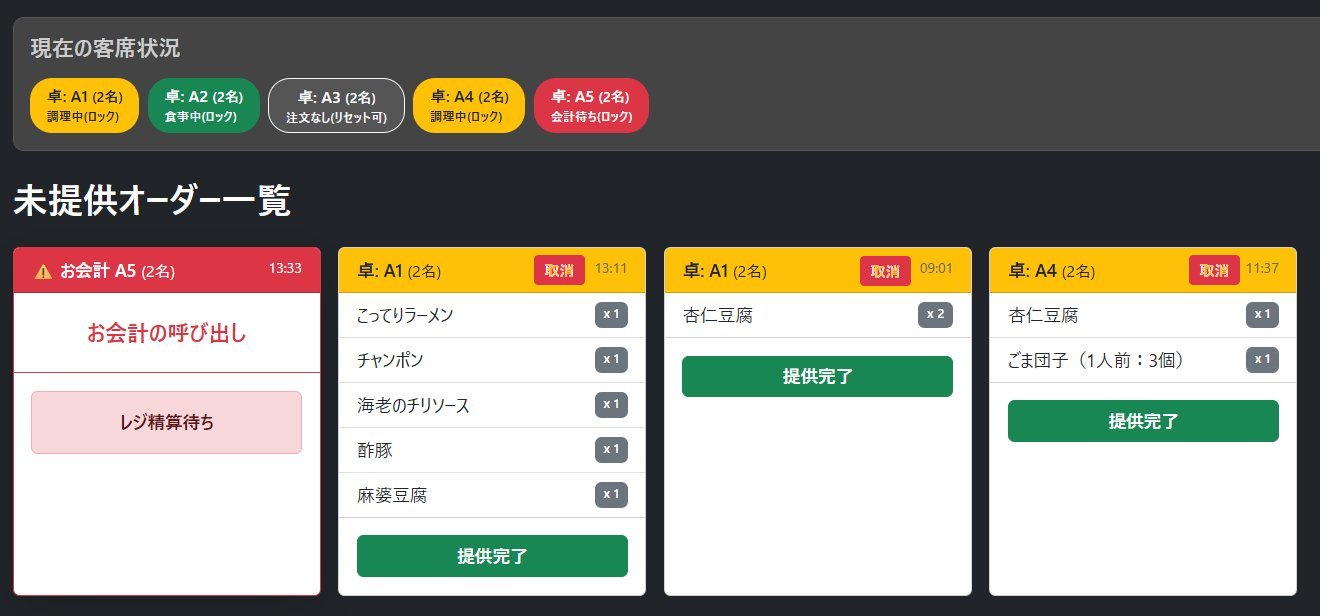
お客様が会計ボタンを押すと、該当テーブルの表示が「会計待ち」の色に変わります。これにより、追加の調理が不要であることを一目で判断できます。
レシート印刷機能
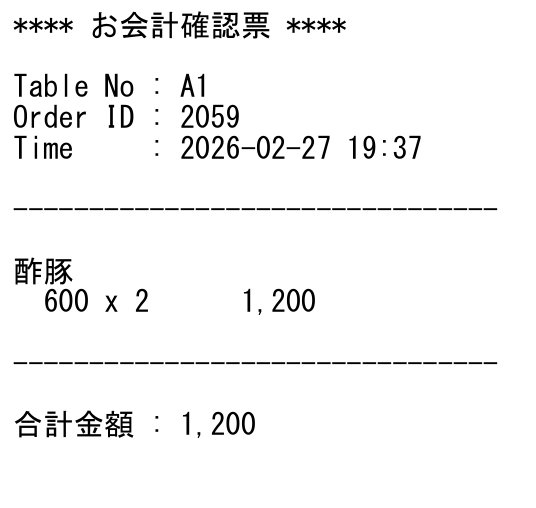
レシート用のプリンタを設置しておくと、厨房システムで「提供完了」を押すと、「お会計確認票」が印刷されます。料理とともにお客様に提供します。
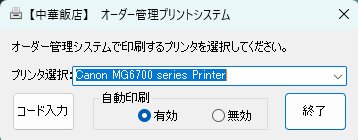
※)店内のプリンタに印刷するため、このアプリを動かしておく必要があります。
レジシステム
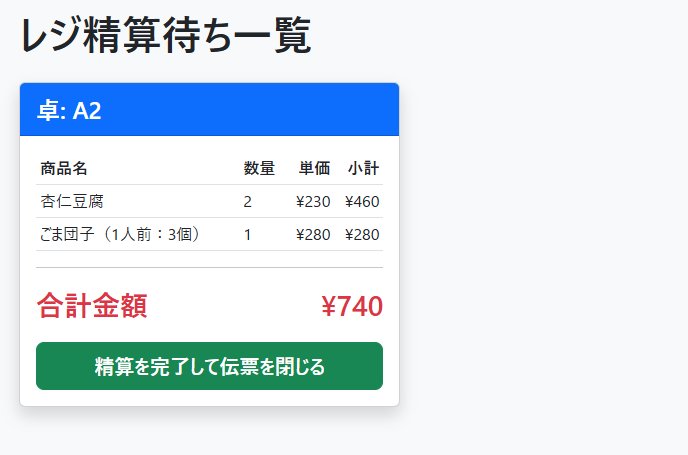
最終的な集金業務と、伝票のクローズを行います。
会計処理の流れ
- 一覧確認: 会計待ち状態のテーブルがリスト表示されます。
- 精算: お客様がレジに来られたら、該当のテーブルを選択し、合計金額を確認します。
- 完了: 入金を確認後「会計完了」ボタンを押します。
「完了」を押すことで、注文・提供・集金の一連のサイクルが終了し、データが売上として保存されます。これによりテーブルは「空席」状態に戻ります。
マスタ管理
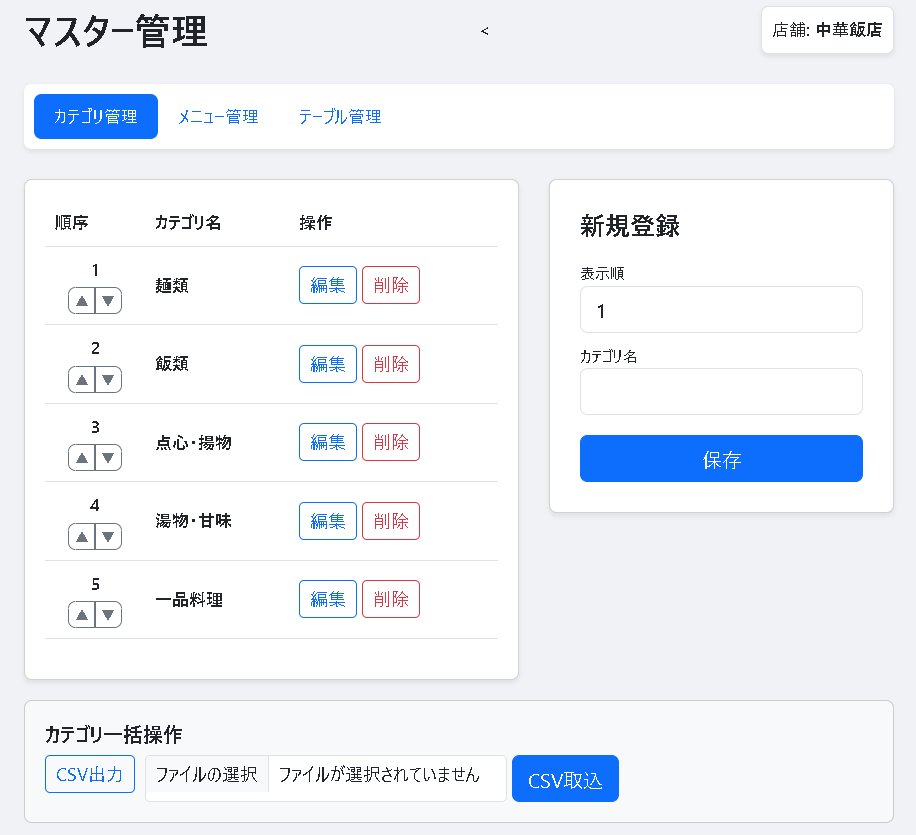
オーダシステムに必要な各種マスタの設定を行います。
マスタ一覧
- カテゴリ管理: カテゴリの追加/登録/修正を行います。
- メニュー管理: メニューの追加/登録/修正を行います。
- テーブル管理: テーブル名の追加/登録/修正を行います。
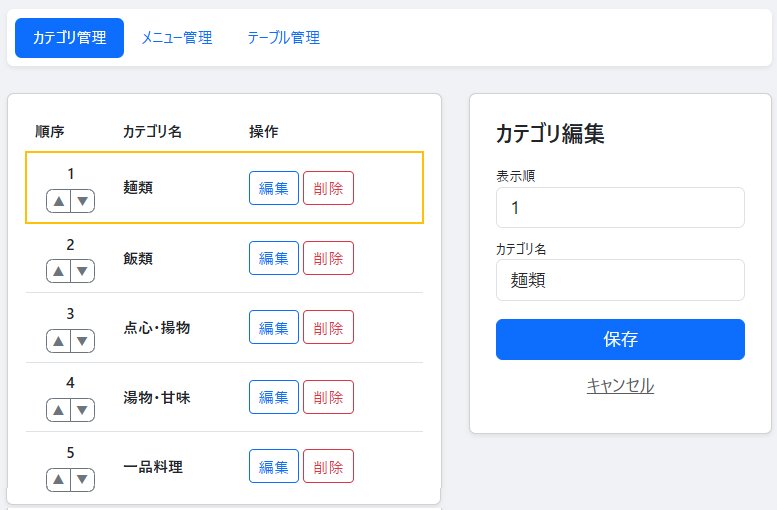
順序:カテゴリの位置を変更します。
カテゴリ名:カテゴリの名称を変更します。
操作:編集を押すと編集画面で変更できます。
削除で消すことができます。
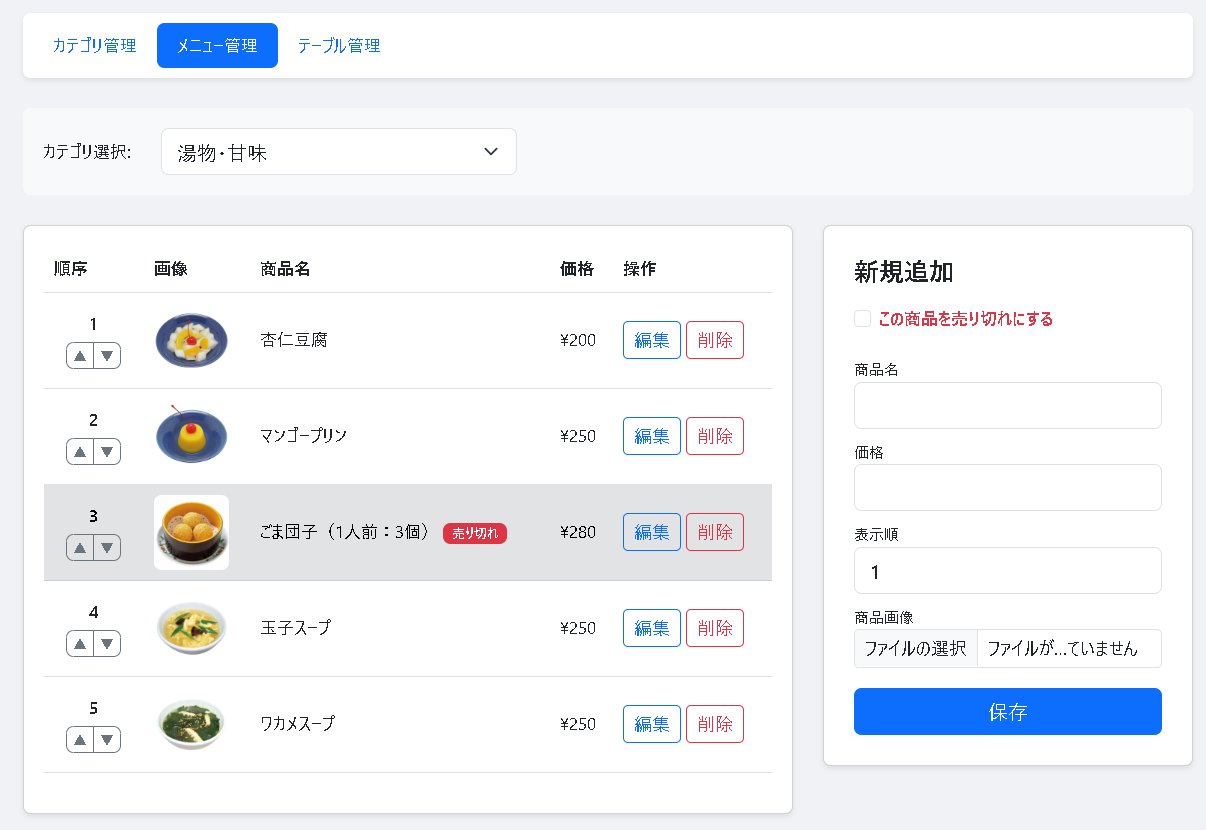
カテゴリ:編集したいカテゴリを選びます。
商品名:メニューの名称を変更します。
順序:メニューの位置を変更します。
価格:価格を変更します。
ファイル:メニューに表示する写真を選択します。
操作:編集を押すと編集画面で変更できます。
削除で消すことができます。
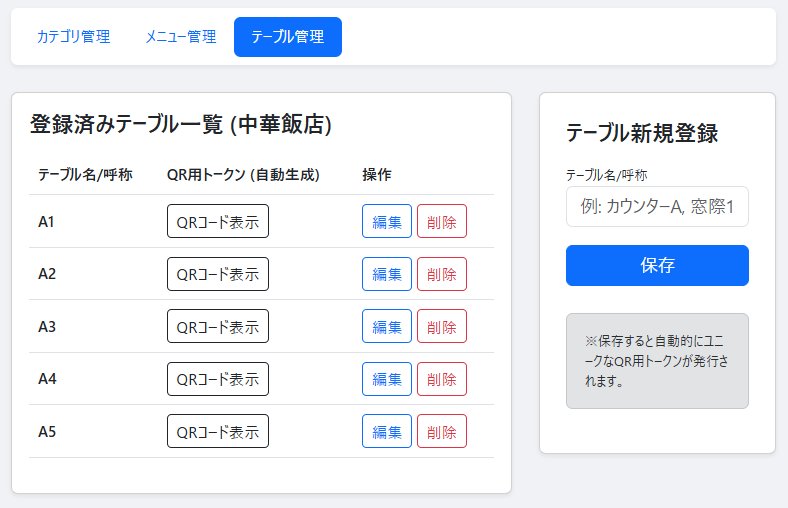
テーブル名:テーブル名を入力して保存すると追加されます。
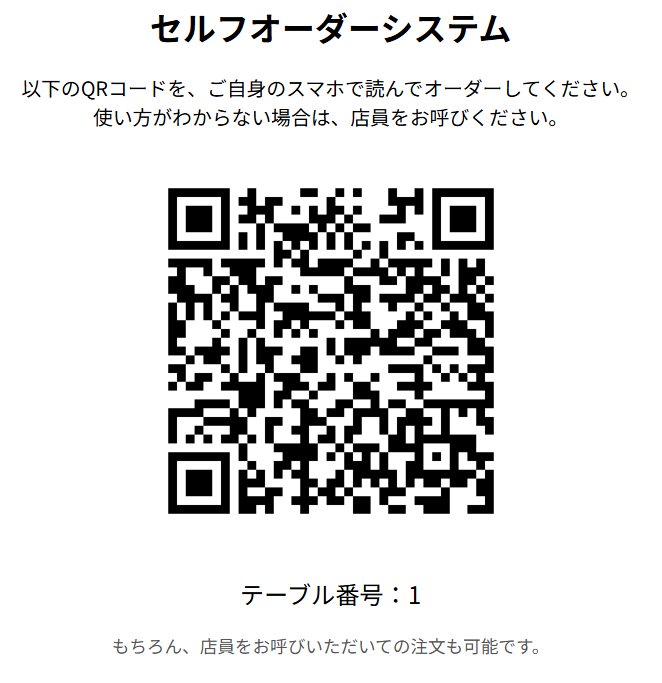
QRコード表示:テーブルに設置するQRコードを表示します。
印刷してご利用ください。
操作:編集を押すと編集画面で変更できます。
削除で消すことができます。
カテゴリ/メニューが変更されます。
店用アプリ
店に設置したプリンタに、「お会計確認票」を印刷するためにはこのアプリを起動しておきます。
シートプリンタなどにアクセス可能なPCで動かしておけばOKです。
- アクティベーションコードの入力: 店専用のコードを入力します。
- プリンタの選択: シートの印刷に利用するプリンタを選択します。
- 自動印刷: 厨房で「提供完了」を押すと、指定プリンタに印刷されます。
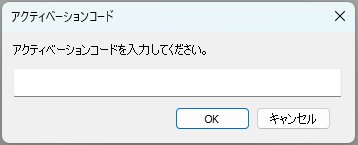
アクティベーションコードは32桁のコードになります。
システム側から提供されるコードを入力してください。
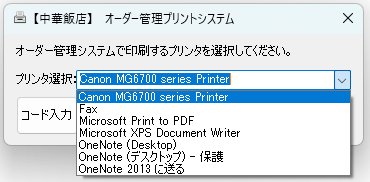
PCにインストール済みのプリンタ一覧が表示されます。
シートの印刷に利用するプリンタを選択します。
一度選択すると、次回からはそのプリンタが自動選択されます。
印刷を一時的に止めたい場合は、自動印刷の「無効」を押すと、印刷されなくなります。
「無効」は印刷を停止するだけで、「有効」になると、提供完了のシートはすべて印刷されます。
印刷してご利用ください。
カテゴリ/メニューが変更されます。
飲食店向けオーダーシステムシステム構成
顧客のスマホからWeb経由でオーダを取るためには、インターネット経由でデータを取得する必要があります。
- 本番環境のシステム構成: 店内にWebサーバを設置します。
- デモ環境のシステム構成: SakaueLabo上にあるシステムを使って構成します
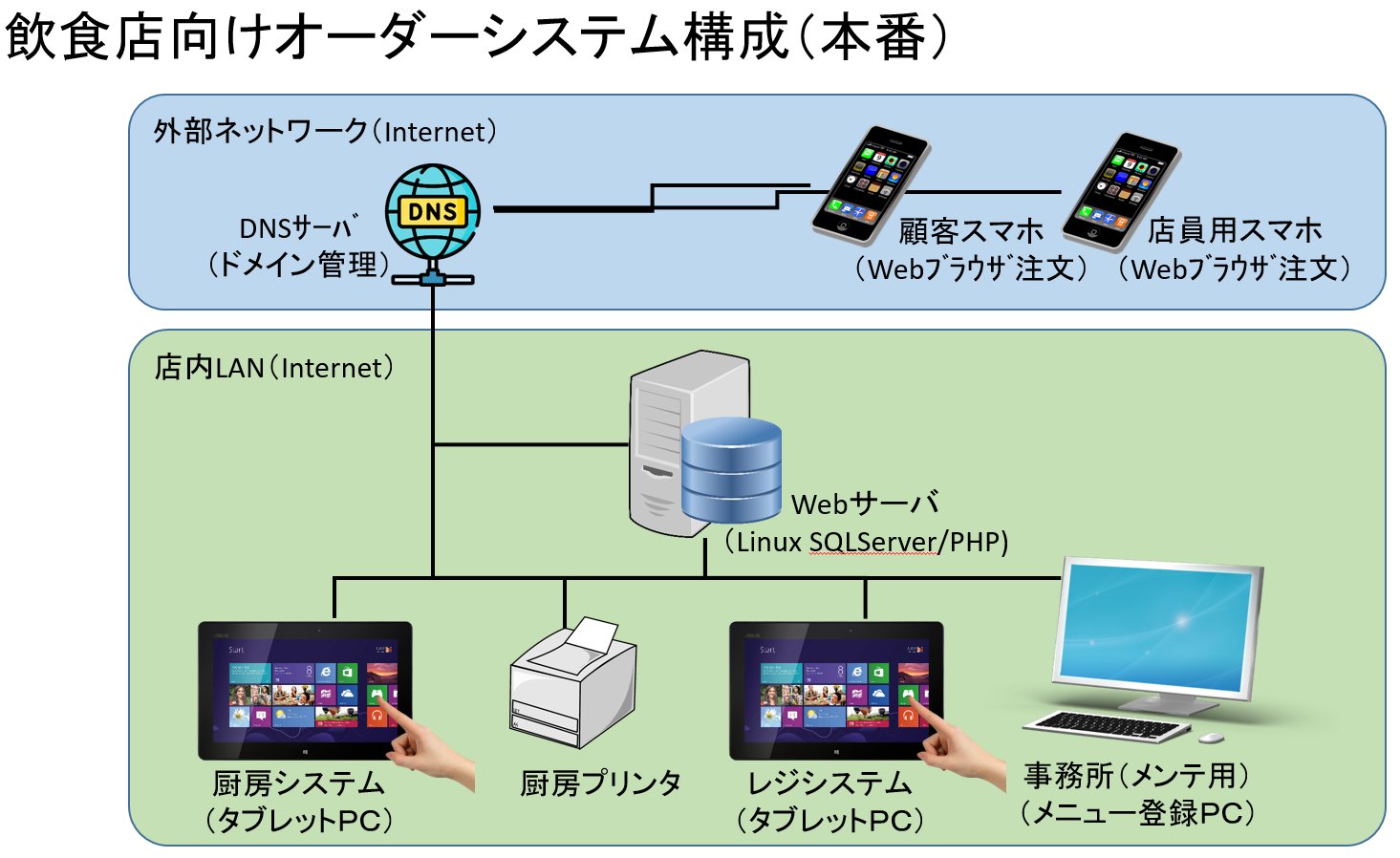
スマホからアクセスするにはインターネット上に公開する必要があります。
本構成は、店内にWebサーバを構築し、DNSサーバに登録することで、インターネットからアクセスを可能にします。
厨房システム、レジシステム、メンテナンスは店内Webサーバを利用することになります。
厨房システムで提供と同時に確認シートを印刷したい場合は、プリンタの準備が必要です。
印刷機能を使用する場合は、店内ネットワーク上のどこかのPCで印刷アプリを動作させる必要があります。
クラウド上にサーバを構築することもできますが、PHP,SQL Serverを動かす必要があります。
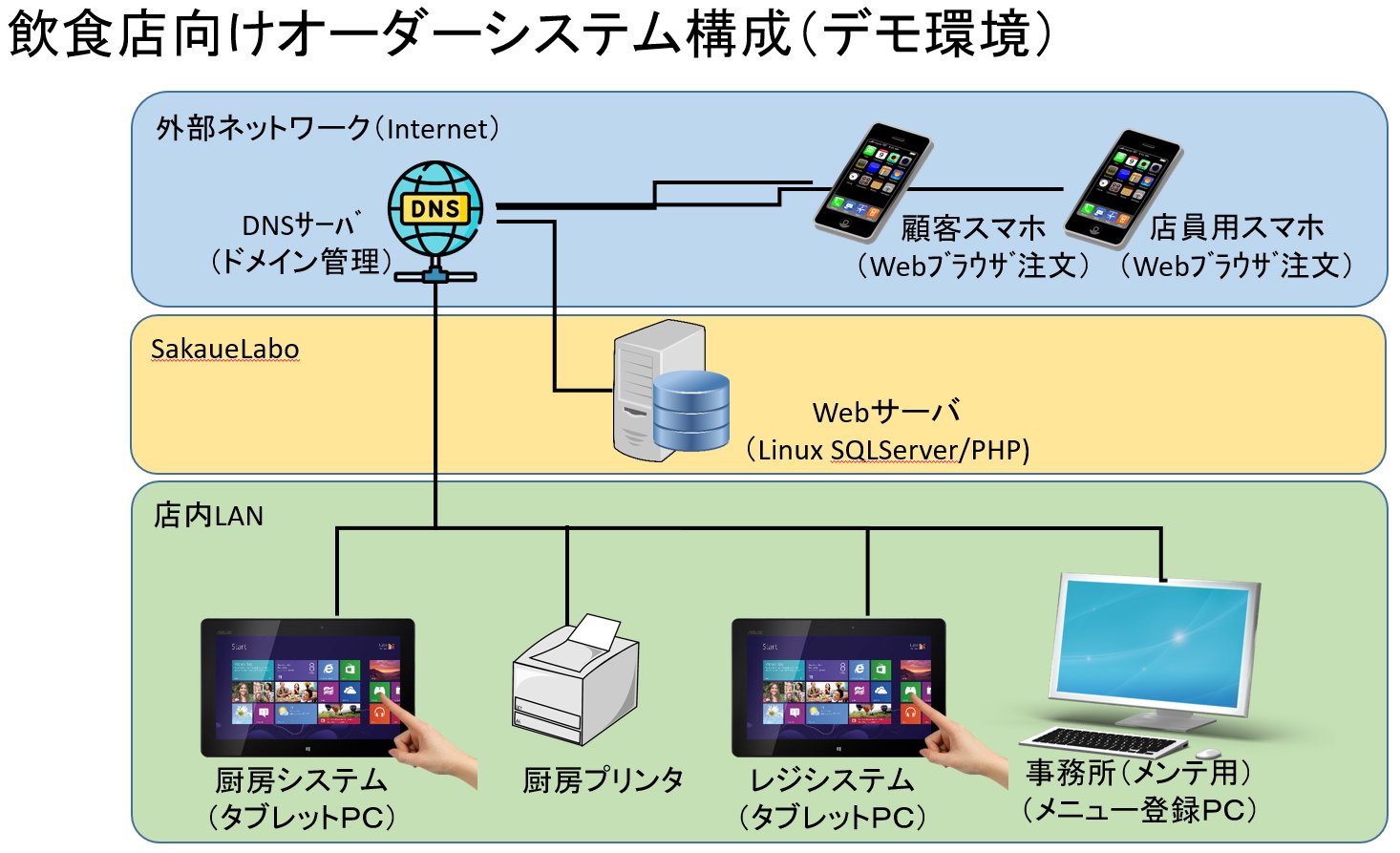
SakaueLaboは既にインターネットに公開されているので、スマホからアクセスすることが可能です。
厨房システム、レジシステム、メンテナンスともSakaueLabo上で動作することになります。
飲食店向けオーダーシステムはマルチ店舗に対応しておりますので、デモ環境の1つを使う感じとなります。
厨房システムで提供と同時に確認シートを印刷したい場合は、プリンタの準備が必要です。
印刷機能を使用する場合は、店内ネットワーク上のどこかのPCで印刷アプリを動作させる必要があります。